このページは新Ver手順です.旧Ver手順は こちら をご参照ください.
テストを作成する
1.コースの「コンテンツ」にアクセスします.
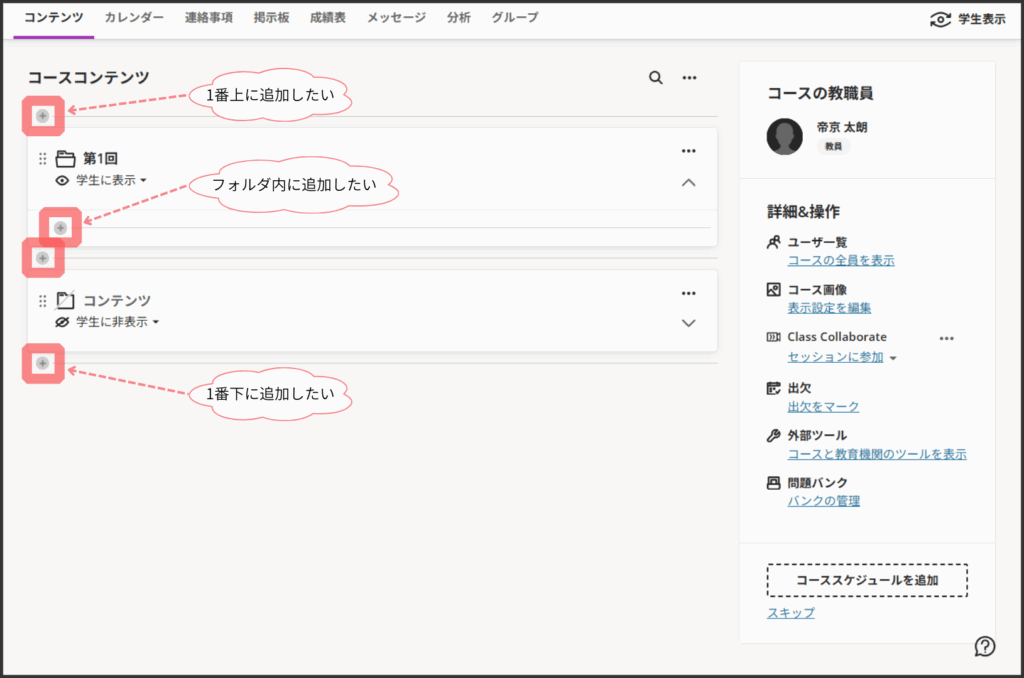
2.テストを作成したい位置の  をクリックします.
フォルダ内にテストを作成したいときは,フォルダをクリックして展開してから をクリックします.
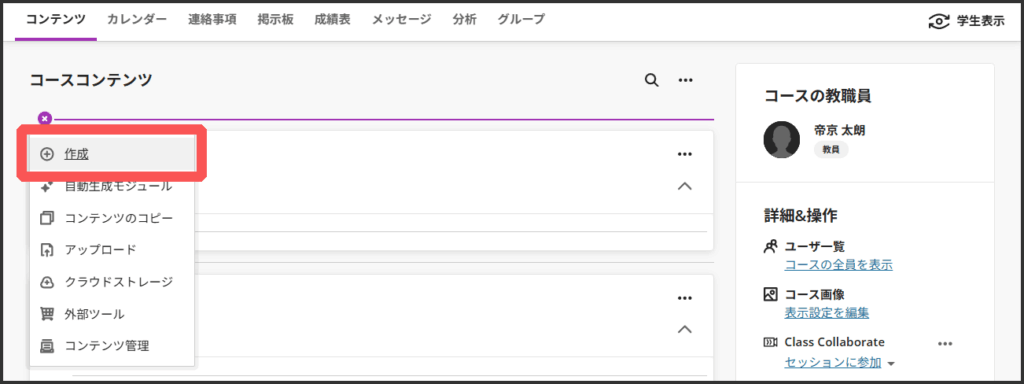
3.「作成」をクリックします.
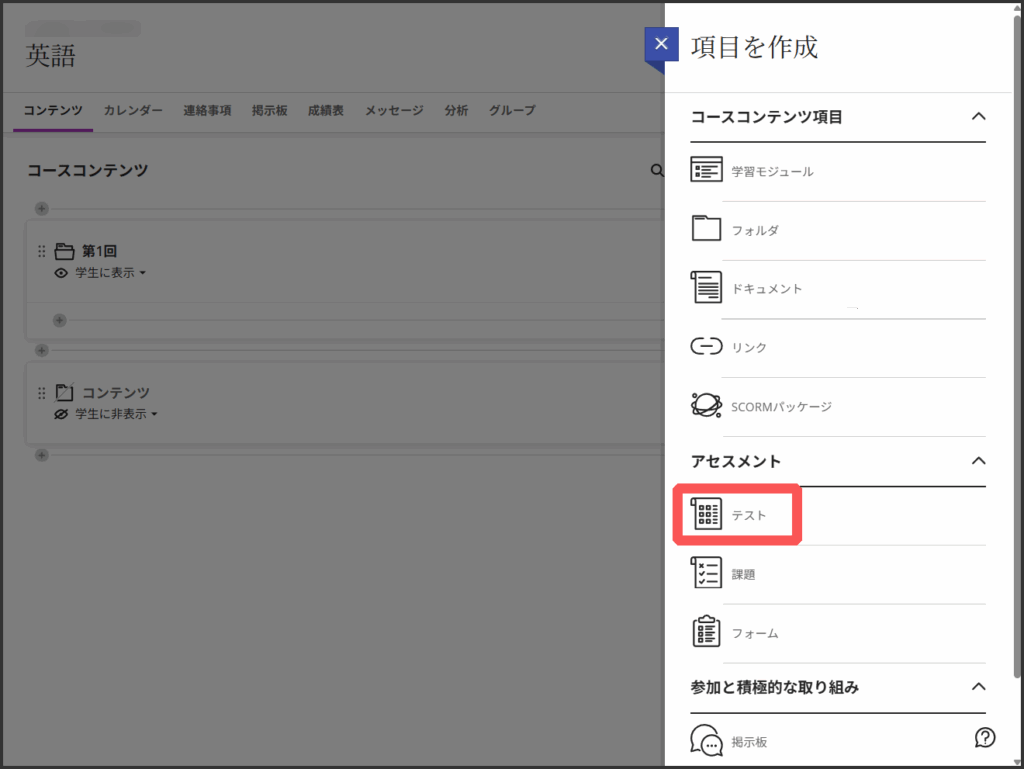
4.「テスト」をクリックします.
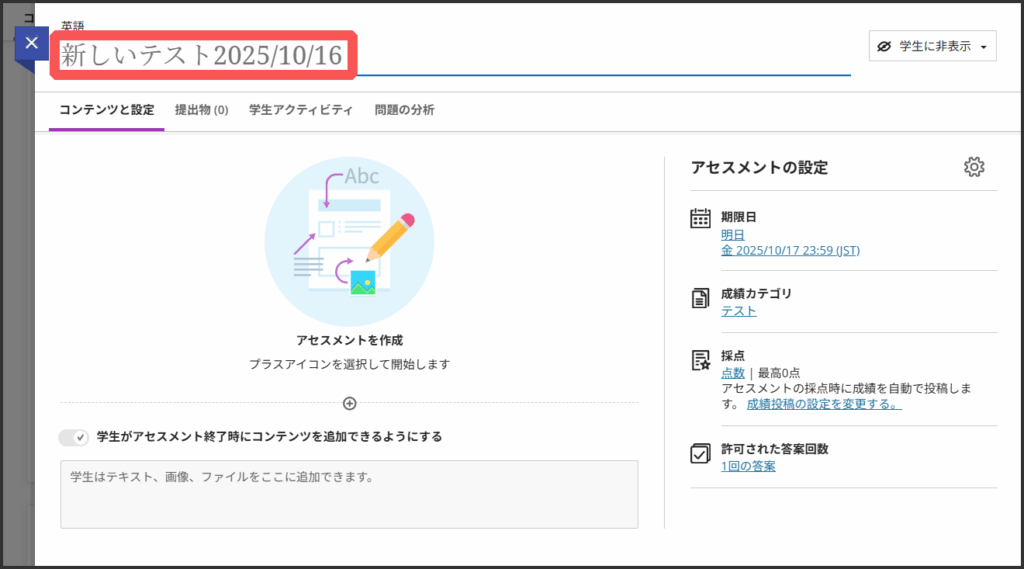
5.「新しいテストYYYY/MM/DD」の部分にタイトルを入力します.
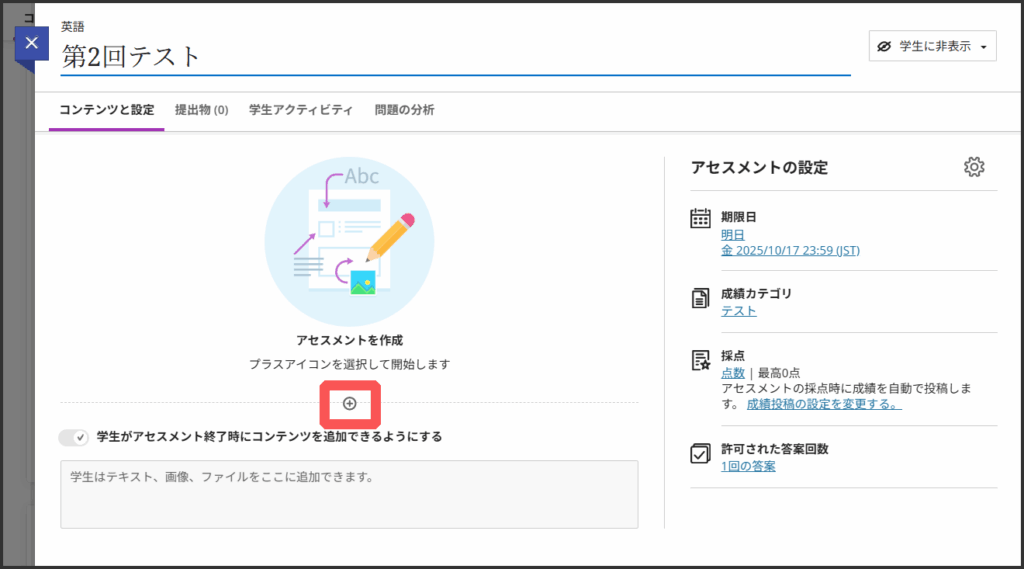
6.アセスメントを作成の下の  をクリックします.
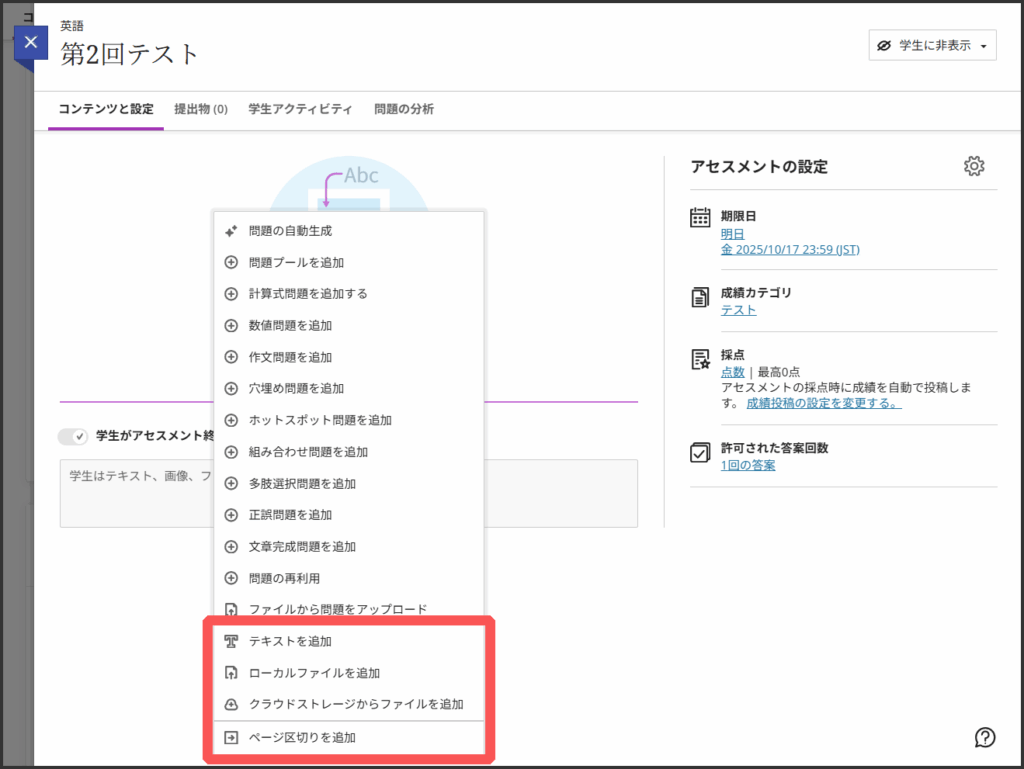
7-1.テキストやファイル,ページ区切りを追加する
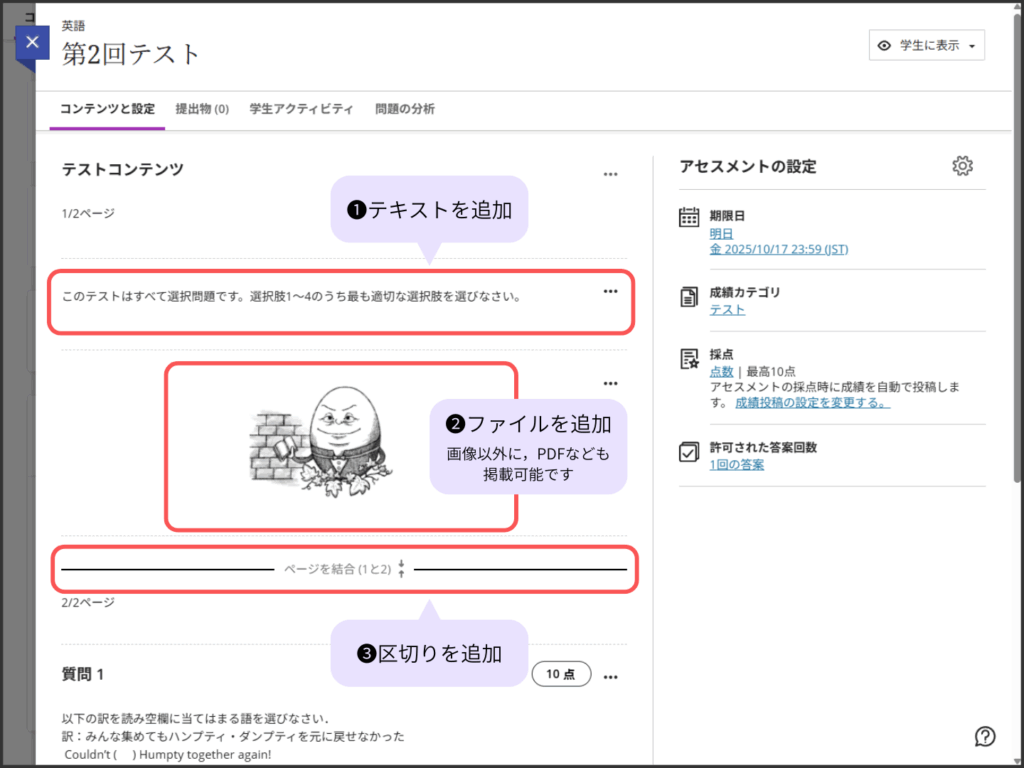
- テキストを追加
テストに関する注意事項や解答方法の指示など,テスト問題ではない文章を入力する際に利用します. - ローカルファイルを追加,クラウドストレージからファイルを追加
テストに関連する別紙や追加資料など,ファイルを添付する際に利用します. - ページ区切りを追加
区切りを追加することで複数ページに分けることができます.
それぞれの使用例です.
❷でPDFやWordファイルなどを掲載すると,ファイル名が表示されます.ファイル名をクリックすると展開して内容を見ることができます.
❸でページの区切りを追加すると,学生は「次へ」または「前へ」ボタンでページを移動します.
7-2.質問を1つずつ追加する
追加したい質問タイプをクリックすると手順のページへ移動します.
7-3.問題プールから追加する
問題プールにあらかじめ問題を用意しておき,その中から○問出題するという設定をすることで学生ごとに異なる問題をランダムに出題することができます.類似問題ごと,分野ごとにプールを作成するのがおすすめです.
詳細の手順は以下から確認してください.
7-4.一括アップロードで追加する
質問タイプごとに決められた書式でインポート用ファイルを作成し,テストにアップロードすることができます.
一括入力できる質問タイプや,各質問に設定できる項目に制限があります.
詳細の手順は以下から確認してください.
7-5.AI自動生成で追加する
AIがテスト問題を自動生成します.生成してもらいたい問題の説明や難易度,質問タイプを設定することが可能です.
※生成された問題は正確性や妥当性に欠ける場合があります.参考程度に活用しましょう.
詳細の手順は以下から確認してください.
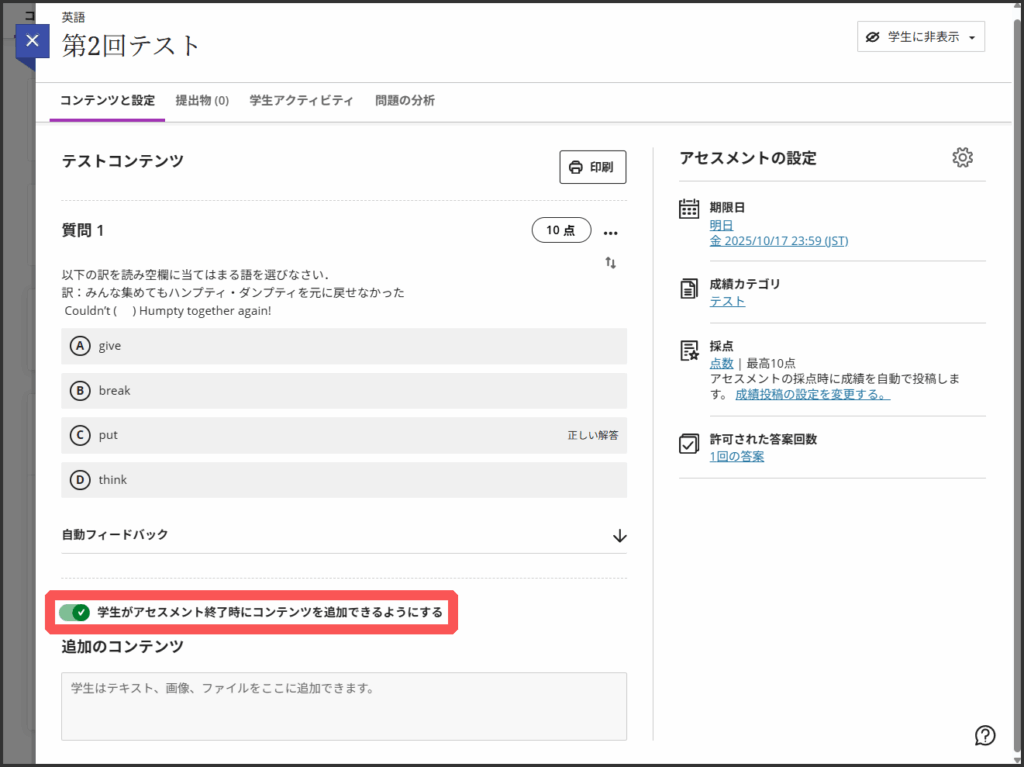
テストの設定をする
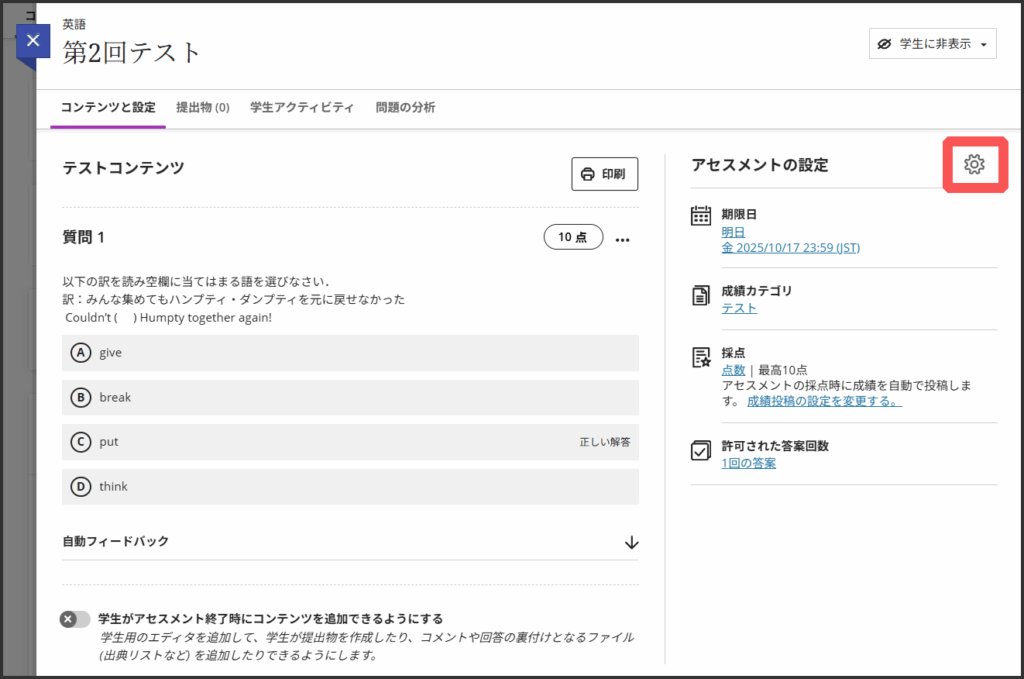
設定(歯車アイコン)をクリックします.
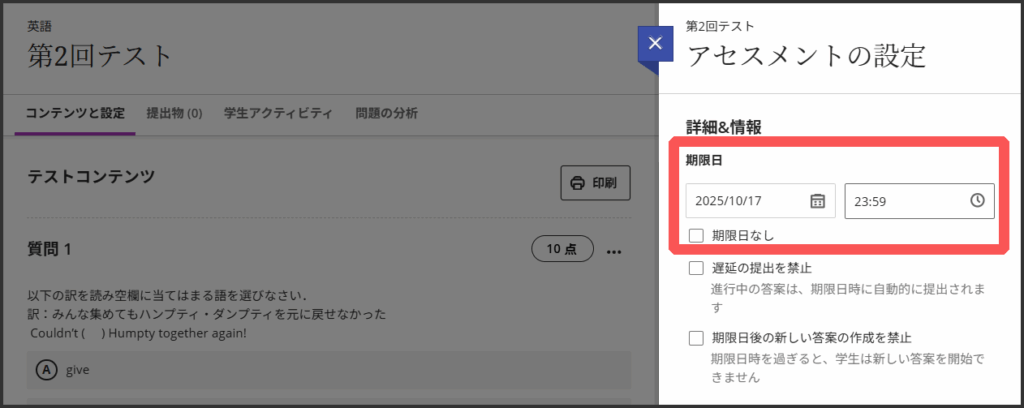
期限日
1.提出の締切を設定します.
締切期限あり → 期限日と時間を設定します.
締切期限なし → 「期限日なし」にチェックをします.
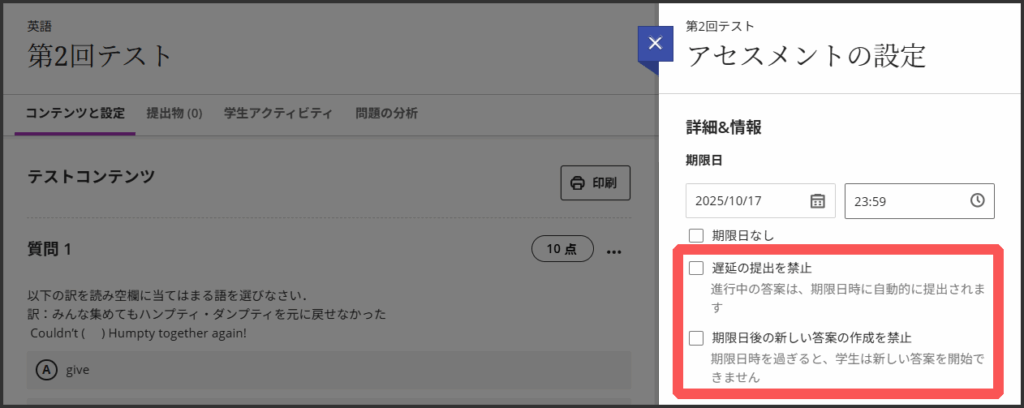
2.期限日に関係するオプションを設定します.設定なし,またはどちらか1つをONにすることができます.
- 遅延の提出を禁止
実施途中でも期限日がくると自動的に提出されます. - 期限日後の新しい答案の作成を禁止
期限日を過ぎたら,学生はテストを開始できません.
質問の表示設定
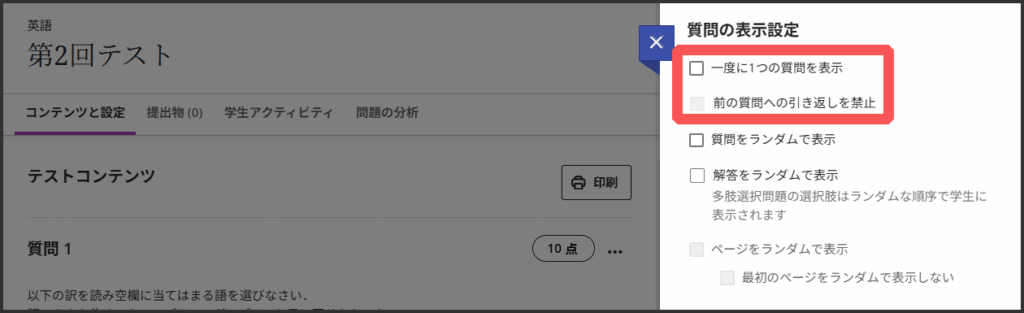
1.「一度に1つの質問を表示」にする場合はチェックをします.
チェックを入れると「前の質問への引き返しを禁止」ボタンが有効になります.引き返しを禁止する場合はこちらもチェックをします.
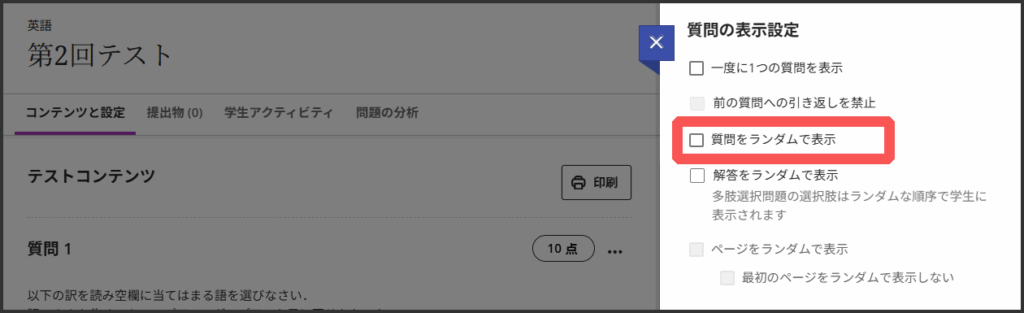
2.「質問をランダムで表示」にする場合はチェックをします.
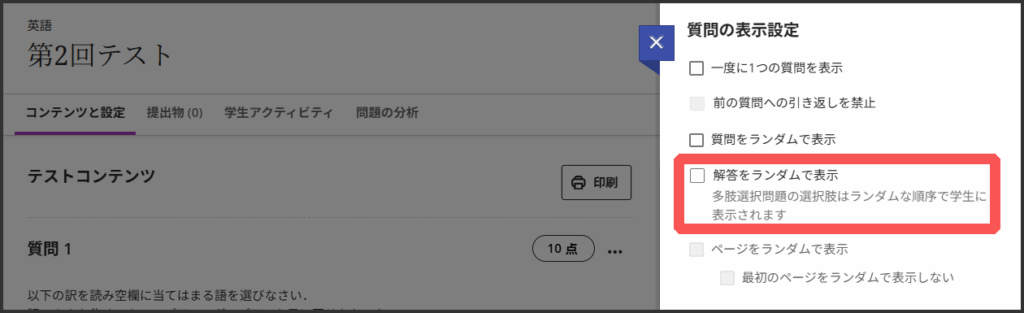
3.「解答をランダムで表示」にする場合はチェックをします.
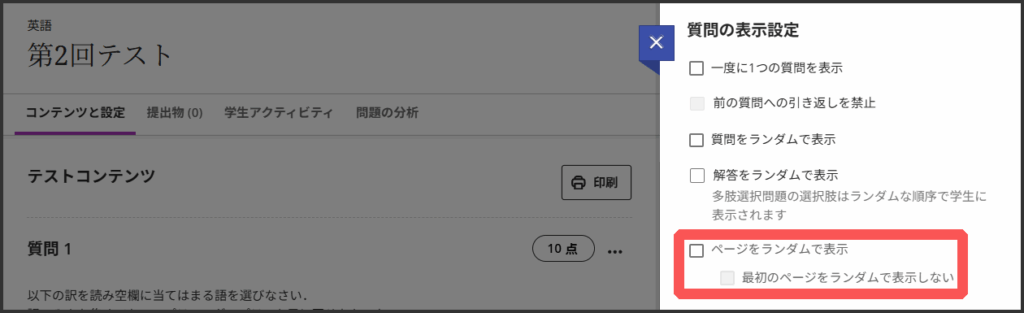
4.ページ区切りを使用していると「ページをランダムで表示」,「最初のページをランダムで表示しない」ボタンが有効になります.ページをランダムで表示にしたい場合はチェックをします.
採点と提出
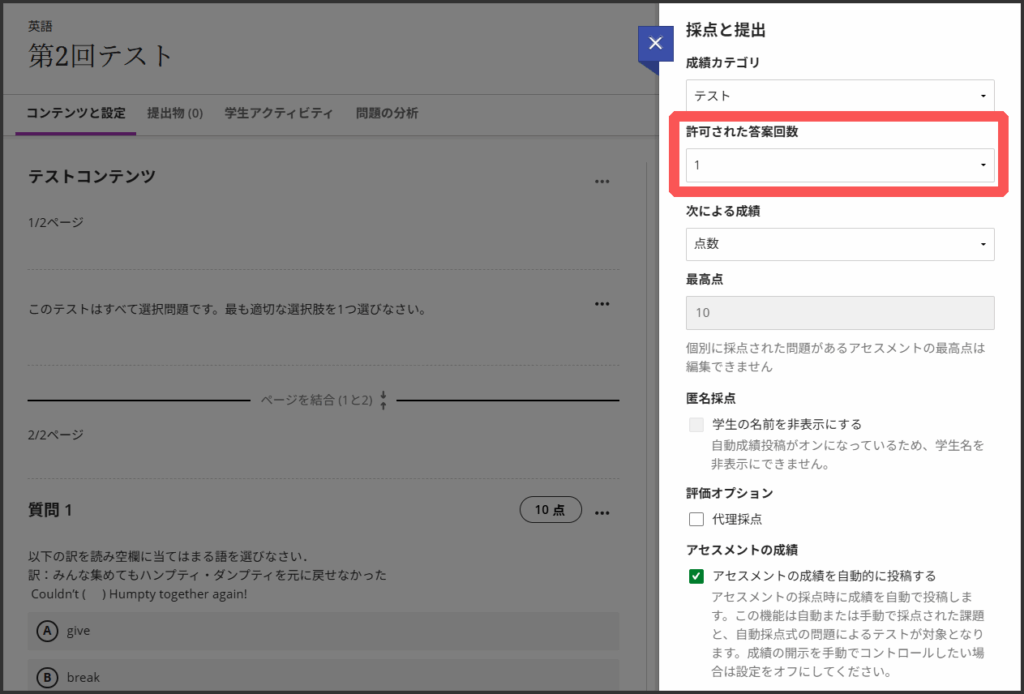
1.「許可された答案回数」で,受験できる回数を設定します.
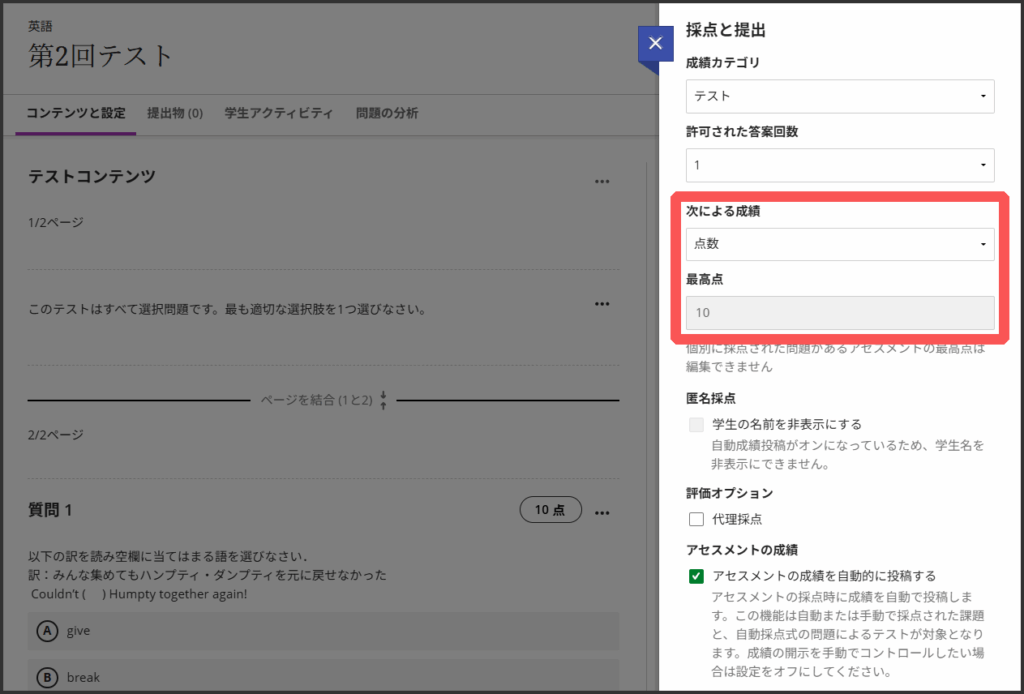
2.「次による成績」では,成績の表示方法を選択します.
3.「最高点」は質問ごとに設定した点数の合計値が表示されます.
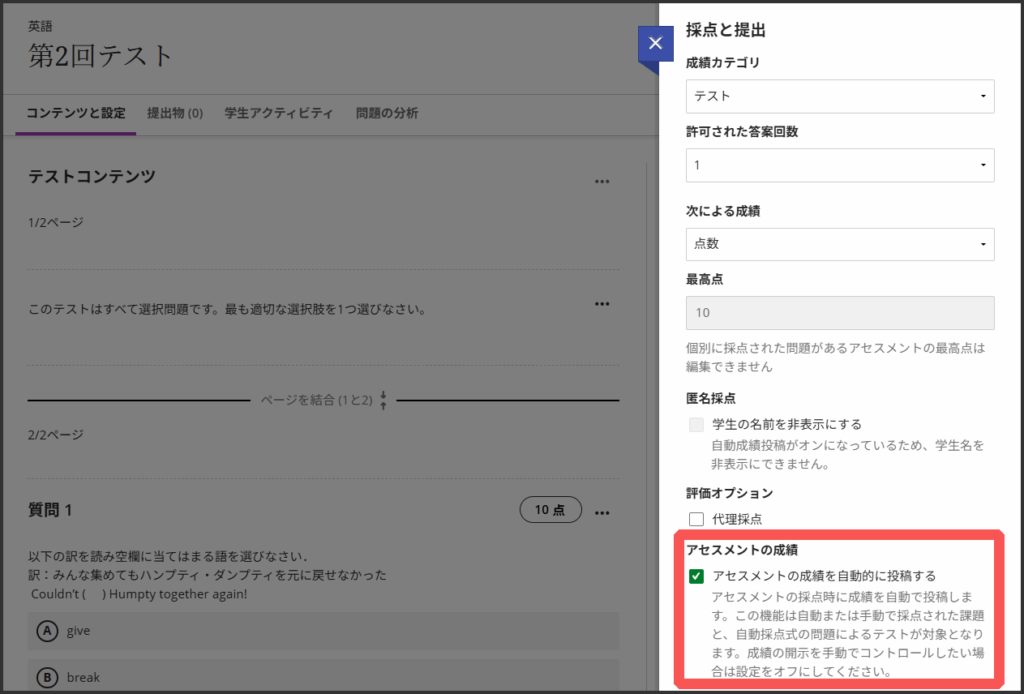
4.「アセスメントの成績を自動的に投稿する」では,採点結果を自動で投稿*するか否かを設定します.
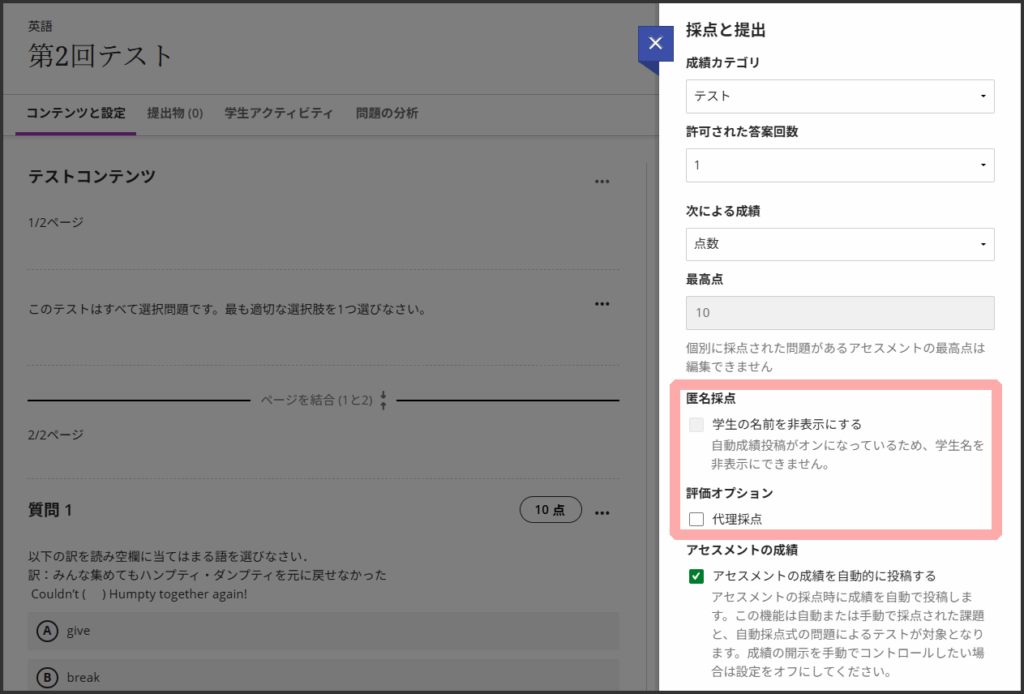
以下は必要に応じて設定してください.
- 匿名採点
学生の名前を非表示にして採点します.
自動投稿がONの場合は設定できません. - 代理採点
Aグループの採点は教員X,Bグループの採点は教員Yのように採点者を割り当てます.
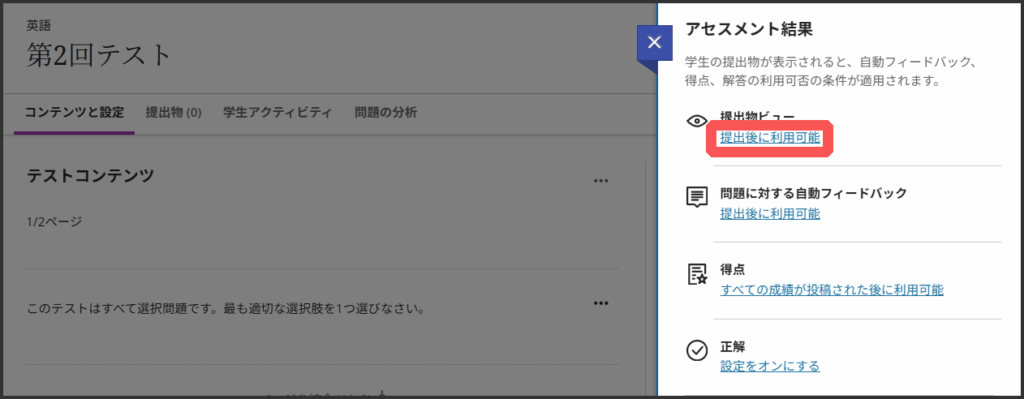
アセスメント結果
1.「提出後に利用可能」をクリックします.
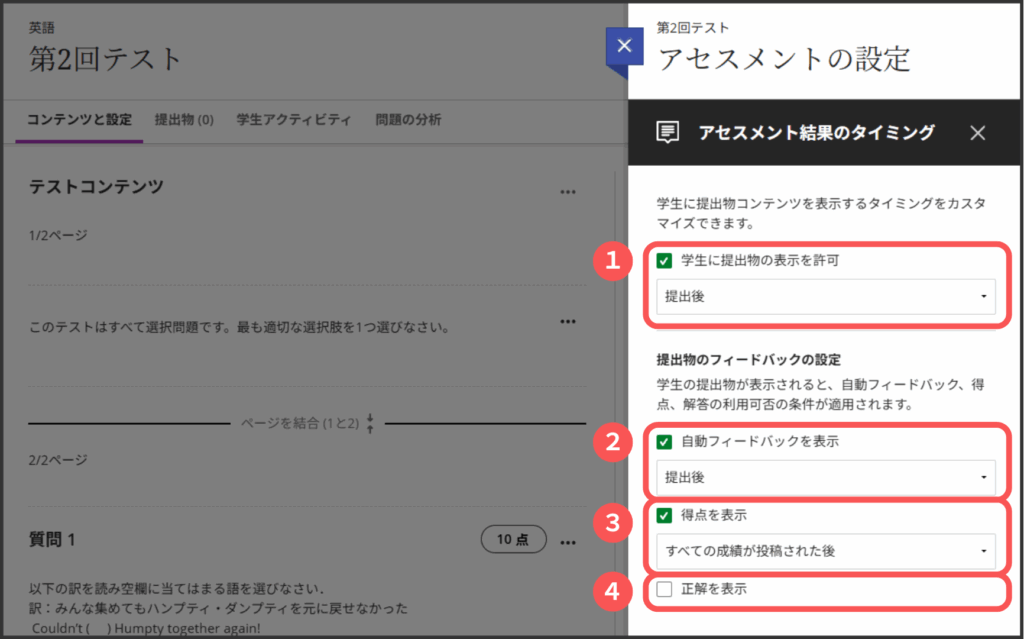
- 学生に提出物の表示を許可
学生の答案を本人に表示するタイミングを選択します. - 自動フィードバックの表示
フィードバックを学生に表示するタイミングを選択します. - 得点を表示
得点を学生に表示するタイミングを選択します. - 正解を表示
正しい答案を学生に表示するか否かを選択します.
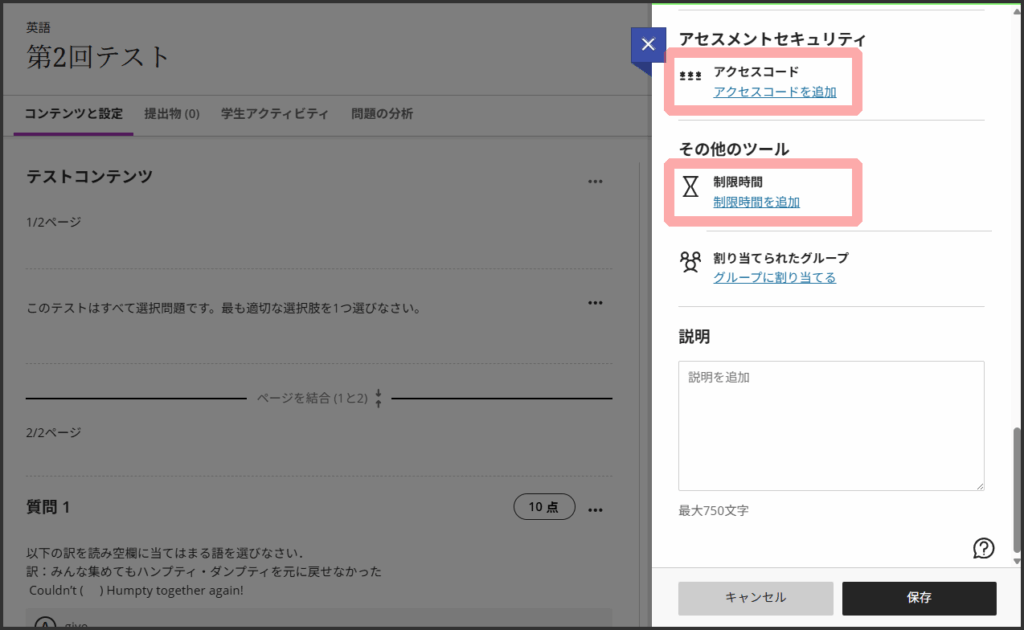
その他の設定
以下は必要に応じて設定してください.
- アクセスコード
テストにアクセスするための数字6桁のパスワードを設定します. - 制限時間
設定すると,学生がテストを開いた時点でタイマーが開始します.途中でテストを一時保存して別のページに遷移してもタイマーは止まりません.
以下は必要に応じて設定してください.
- 割り当てられたグループ
グループテストにする場合は以下のマニュアルをご参照ください.
関連するマニュアル
- グループテストを作成したい
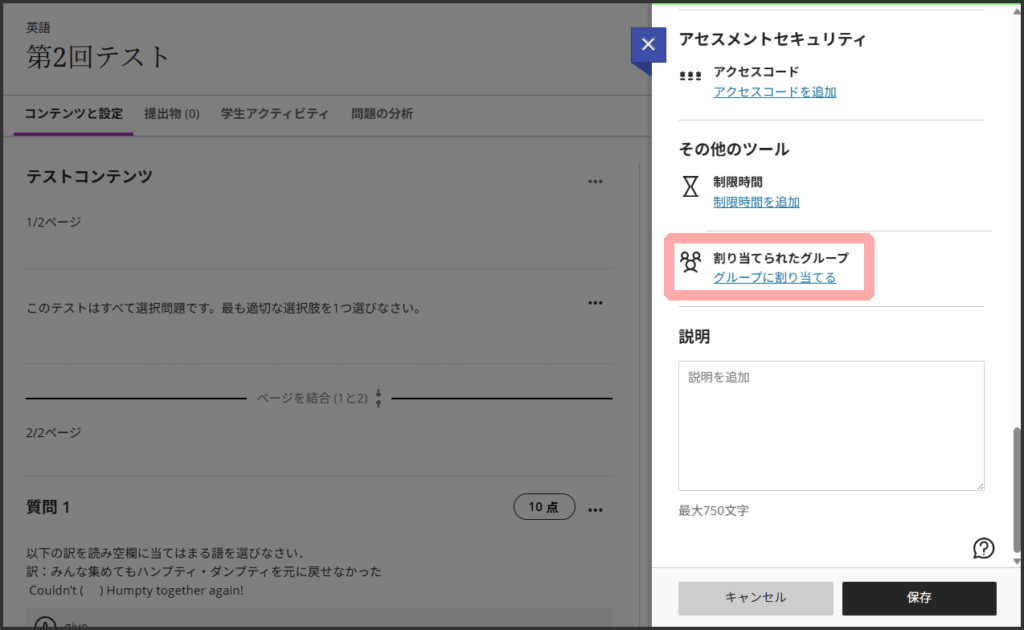
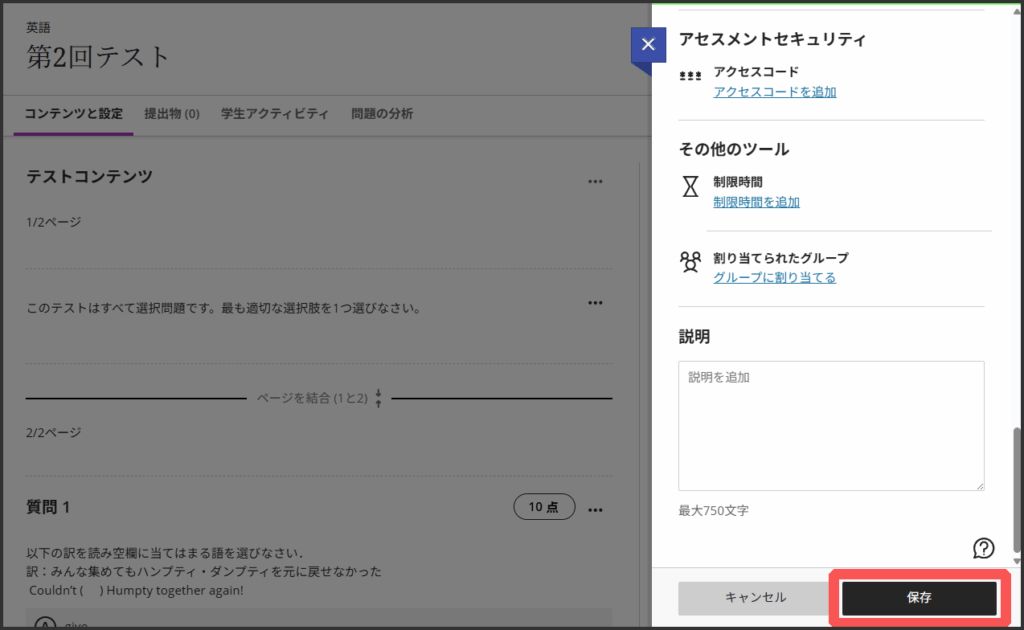
全ての設定が完了したら「保存」をクリックします.
学生に公開する
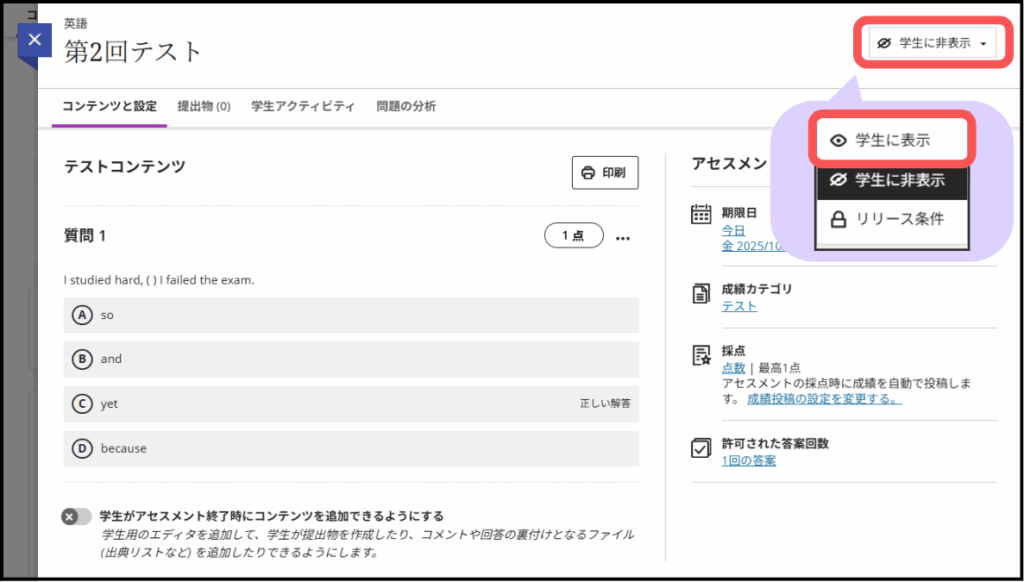
「学生に表示」に切り替えます.公開に制限を設けたい場合は以下の関連するマニュアルをご参照ください.
関連するマニュアル